Expérience
Formulaires : les règles qui font vraiment la différence
Par François Castellani, fondateur de SIMGSOFT ·Publié le 1 septembre 2026 · Mis à jour le 18 octobre 2026 · 11 min de lecture
Réponse courte
Les quatre règles de base
- Colonnes
- 1
- Validation
- À la sortie
- Message d'erreur
- Sous le champ
- Champs inutiles
- 0
Le formulaire est l'endroit où se perd le travail de toutes les pages précédentes. Un visiteur convaincu qui abandonne à la troisième erreur de saisie coûte exactement autant qu'un visiteur jamais venu.
1. Le nombre de champs
Pour chaque champ, posez la question : qu'est-ce que je fais concrètement de cette information dans les 24 heures ? Si la réponse est « rien » ou « c'est pour nos statistiques », le champ disparaît.
| Champ | À garder ? | Pourquoi |
|---|---|---|
| Oui | Sans lui, aucune réponse possible | |
| Message libre | Oui | C'est l'information la plus utile |
| Nom | Oui | Nécessaire pour s'adresser à la personne |
| Société | Selon | Utile en B2B pour préparer l'échange |
| Téléphone | Facultatif | Obligatoire, il fait fuir : beaucoup ne veulent pas d'appel |
| Budget | Facultatif | Qualifie, mais bloque ceux qui ne savent pas encore |
| Effectif, secteur, fonction | Non | Se demande à l'échange, pas à l'entrée |
| « Comment nous avez-vous connus » | Non | Votre curiosité, leur friction |
Un champ facultatif doit être visiblement facultatif. Un champ « téléphone » sans mention est perçu comme obligatoire, et produit le même abandon qu'un champ requis.
2. Disposition et libellés
- Une seule colonne. Le regard descend, il ne zigzague pas.
- Libellé au-dessus du champ, permanent, jamais uniquement à l'intérieur.
- Le texte indicatif montre un exemple, il ne répète pas le libellé : « camille@societe.fr », pas « Votre e-mail ».
- Champs regroupés par thème, avec un intertitre si le formulaire dépasse huit champs.
- Largeur proportionnelle au contenu attendu : un champ code postal large de toute la page suggère qu'on attend davantage.
- Un seul bouton d'envoi, dont le libellé décrit l'action : « Envoyer la demande » plutôt que « Envoyer ».
- Pas de bouton « Réinitialiser ». Il ne sert jamais et détruit parfois une saisie complète.
3. Validation et messages d'erreur
Le bon moment
- Pendant la saisie : rien, sauf pour confirmer positivement un format déjà correct.
- À la sortie du champ : validation et message immédiat si le format est invalide.
- À l'envoi : uniquement ce qui n'a pas pu être vérifié avant, et focus placé sur le premier champ en erreur.
Le bon message
| À éviter | À préférer |
|---|---|
| « Champ invalide » | « Il manque le @ dans l'adresse e-mail » |
| « Erreur de saisie » | « Le code postal doit contenir 5 chiffres » |
| « Formulaire incomplet » | « Il manque votre message pour qu'on puisse répondre » |
| Bandeau rouge en haut de page | Message sous le champ concerné, plus un résumé en haut |
Un message d'erreur utile dit ce qui ne va pas et comment le corriger. Il ne doit jamais reposer sur la seule couleur : ajoutez un texte et une icône, sinon un utilisateur daltonien ne voit rien.
<div class="champ">
  <label for="email">E-mail professionnel</label>
  <input
    id="email"
    name="email"
    type="email"
    required
    autocomplete="email"
    inputmode="email"
    aria-describedby="email-erreur"
    aria-invalid="true"
    placeholder="camille@societe.fr" />
  <p id="email-erreur" role="alert">
    Il manque le @ dans l'adresse e-mail.
  </p>
</div>
aria-describedby relie le message au champ, aria-invalid signale l'état, et role="alert" fait annoncer le message par les lecteurs d'écran dès son apparition.
Cas réel : les générateurs de ce site
Cas réel · simgsoft.com
Un envoi vide qui affichait « Fichier généré »
Nos trois générateurs (llms.txt, Schema.org, redirections) ne validaient rien. Un envoi vide du générateur llms.txt affichait « Fichier généré. Déposez-le à la racine de votre domaine. » au-dessus d'un fichier réduit à # Nom du site, et le générateur Schema.org acceptaitpas une url comme adresse du site.
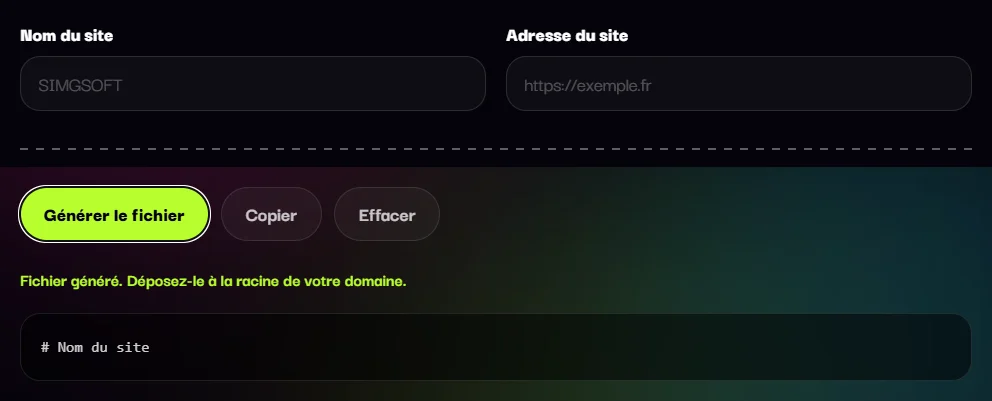
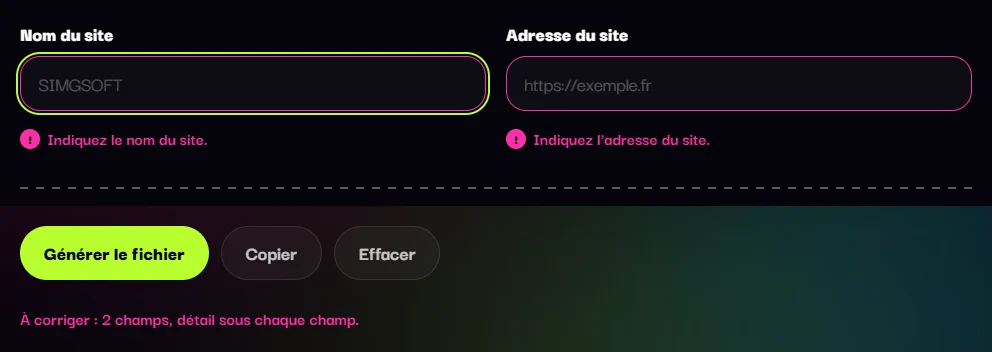
Premier passage : nom et adresse obligatoires, adresse vérifiée (http ou https), champs fautifs marqués aria-invalid, focus placé sur le premier, résumé annoncé par une zonerole="status".
Ce premier passage laissait trois écarts avec ce guide : validation à l'envoi seulement, message unique sous les boutons, et même couleur que les messages de réussite. Le second passage les a corrigés. Un format invalide est signalé à la sortie du champ, et l'erreur disparaît dès qu'elle est corrigée pendant la saisie. Chaque message s'affiche sous son champ, relié pararia-describedby, avec une pastille et un texte, jamais la couleur seule. Le résumé d'erreur passe en rose. Un champ laissé vide n'est signalé qu'à l'envoi.
Corrigé et vérifié le 18 octobre 2026 · test au clavier dans Edge sans interface ; version d'origine rejouée depuis la sauvegarde du site
4. Mobile et clavier
Sur mobile, le mauvais clavier est une friction invisible mais coûteuse : l'utilisateur doit basculer manuellement vers les chiffres pour saisir un code postal.
| Champ | type | inputmode | autocomplete |
|---|---|---|---|
| Téléphone | tel | tel | tel |
| Code postal | text | numeric | postal-code |
| Nom | text | — | name |
| Société | text | — | organization |
- Zone tactile d'au moins 44 pixels de haut sur les champs et les boutons.
- Taille de police d'au moins 16 pixels sur les champs : en dessous, iOS zoome automatiquement et casse la mise en page.
- Bouton d'envoi atteignable au pouce, pas collé en haut de l'écran.
- Ne bloquez jamais le collage dans un champ, en particulier pour les mots de passe.
5. Accessibilité
Ce n'est pas une couche supplémentaire : un formulaire accessible est un formulaire qui fonctionne mieux pour tout le monde. C'est aussi une obligation légale pour une partie croissante des sites.
- Chaque champ a un
<label>associé parforetid. Un texte à côté ne suffit pas. - Le formulaire se remplit entièrement au clavier, dans un ordre logique.
- Le focus est visible : ne supprimez jamais le contour sans le remplacer par un indicateur au moins aussi lisible.
- Les groupes de champs liés utilisent
<fieldset>et<legend>. - Les erreurs sont annoncées par
role="alert"et reliées pararia-describedby. - Contraste d'au moins 4,5:1 sur le texte, y compris les libellés et les messages d'erreur.
Les seuils d'assujettissement et le référentiel applicable sont détaillés dansAccessibilité numérique : qui est concerné et par quoi.
6. Réassurance
Trois questions traversent l'esprit de la personne au moment d'envoyer :
- Que faites-vous de mes données ? Une phrase courte sous le formulaire, pas un lien vers 4 000 mots.
- Quand aurai-je une réponse ? Annoncez un délai précis, et tenez-le.
- Vais-je être harcelé ensuite ? Dites explicitement le contraire si c'est vrai.
Après l'envoi, ne renvoyez pas un simple « Merci ». Confirmez ce qui va se passer : « Votre demande est partie. Réponse écrite sous 24 h ouvrées. En attendant, ces trois guides répondent aux questions les plus fréquentes. »
Mesurer les abandons
Le taux de complétion global ne dit pas où ça casse. Suivez l'entrée et la sortie de chaque champ, ainsi que les erreurs affichées.
const formulaire = document.querySelector('form');
const suivi = { champs: {}, erreurs: {} };

formulaire.querySelectorAll('input, select, textarea').forEach((champ) => {
  champ.addEventListener('focus', () => {
    suivi.champs[champ.name] ??= { entrees: 0, sorties: 0 };
    suivi.champs[champ.name].entrees++;
  });
  champ.addEventListener('blur', () => {
    suivi.champs[champ.name].sorties++;
    if (!champ.checkValidity()) {
      suivi.erreurs[champ.name] = (suivi.erreurs[champ.name] ?? 0) + 1;
    }
  });
});

// Envoi au départ de la page : on voit où les gens s'arrêtent.
addEventListener('visibilitychange', () => {
  if (document.visibilityState === 'hidden') {
    navigator.sendBeacon('/mesure-formulaire', JSON.stringify(suivi));
  }
});
Le champ à fort taux d'erreur est un champ mal expliqué. Le champ après lequel les gens partent est un champ de trop. Ces deux signaux valent plus que n'importe quelle bonne pratique générale, y compris celles de ce guide.
Si le problème se situe avant le formulaire, la page elle-même est peut-être en cause :SXO : pourquoi une page bien optimisée ne convertit pas.
Sources
Textes et pages officielles consultés le 18 octobre 2026.
- Avoid Multi-Column Forms
Baymard Institute
Tests utilisateurs : une seule colonne réduit les champs sautés et les erreurs, sauf champs liés sur une même ligne.
- Usability Testing of Inline Form Validation: 31% Don't Have It, 4% Get It Wrong
Baymard Institute
Validation à la sortie du champ, pas de validation prématurée, erreurs affichées seulement à l'envoi propices à l'abandon.
- Placeholders in Form Fields Are Harmful
Nielsen Norman Group
Le texte indicatif ne remplace pas un libellé permanent ; les libellés flottants restent imparfaits.
- Marking Required Fields in Forms
Nielsen Norman Group
Marquer chaque champ obligatoire plutôt que les seuls champs facultatifs.
- HTML Standard, Autofill
WHATWG
Valeurs normalisées de l'attribut autocomplete : name, email, tel, postal-code, organization.
- Web Content Accessibility Guidelines (WCAG) 2.2
W3C
Couleur (1.4.1), contraste 4,5:1 (1.4.3), focus visible (2.4.7), cibles de 44 px en niveau AAA (2.5.5).
Questions fréquentes
Le moins possible : chaque champ supplémentaire est une occasion d'abandonner. La bonne question n'est pas « combien » mais « que ferai-je de cette information ». Un champ dont la réponse ne change rien à votre traitement doit disparaître. Pour un premier contact, e-mail et message suffisent souvent.
Une seule, systématiquement. Deux colonnes cassent le parcours visuel vertical, provoquent des champs sautés et se comportent mal en responsive. Les seules exceptions raisonnables sont les paires naturellement liées et courtes, comme code postal et ville, ou prénom et nom.
À la sortie du champ, pas à chaque frappe ni seulement à l'envoi. Valider à chaque caractère affiche une erreur alors que la personne est en train d'écrire, ce qui est perçu comme agressif. Valider uniquement à l'envoi oblige à remonter chercher ses erreurs, ce qui favorise l'abandon en fin de parcours.
Le libellé qui remonte au-dessus du champ à la saisie est un moindre mal, sans régler tous les problèmes. Le libellé qui sert uniquement de texte indicatif et disparaît dès la première frappe est à éviter : l'utilisateur ne peut plus vérifier ce qu'on lui demandait, et les lecteurs d'écran s'en accommodent mal. Gardez un libellé permanent et visible.
Oui, sur chaque champ obligatoire, même si presque tous le sont : ne marquer que les champs facultatifs oblige l'utilisateur à deviner ce qui est requis. Signaler en plus les champs facultatifs reste utile. Dans tous les cas, la convention doit être expliquée avant le premier champ, et l'obligation portée aussi par l'attribut required, pas seulement par un symbole visuel.
À lire ensuite
Besoin d'un avis sur votre cas ?
Décrivez votre contexte en trois lignes. On répond avec une estimation argumentée, pas un formulaire de qualification.
Poser la question →